JetBrains ToolboxでIDEをCLIから起動する
この記事は ITRC Advent Calendar 2021 の14日目の記事です.
やりたいこと
コマンドラインから Jetbrains の IDE を起動できるようにする.例えば以下のような感じのことをできるようにする.
idea hoge.md環境
-
GNU/Linux Ubuntu Desktop 20.04
-
Toolbox を使って IDE を管理しているとする.
設定手順
1.まずは Toolbox を開く.
2.ウィンドウの右上の六角形のマークを押下し「Settings」を開く ( もしくは Ctrl + , を入力 ) .
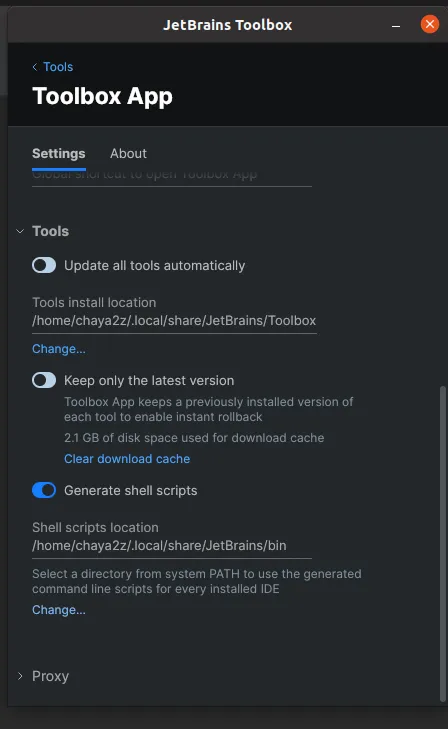
3.「 Generate shell scripts」にチェックを入れる.
4.任意の ~/ 以下のディレクトリを入力する (/usr/local/bin には権限がなく書きこめないため ) .
5.入力欄の下の「 Change… 」を押下する.
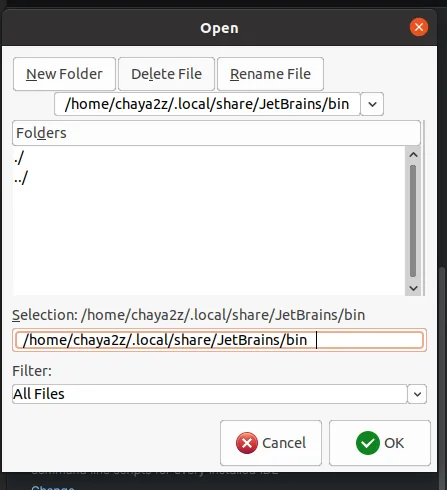
6.ディレクトリ選択のダイアログが開く.「 Selection 」の入力欄の末尾に謎の空白があるので削除する.
7.「 OK 」を押下してダイアログを閉じる.
8.作成したディレクトリにパスを通す.
補足
この画面の「 Generate shell scripts」を設定する.ここでは /home/chaya2z/.local/share/JetBrains/bin を使っている.
「 Selection 」の入力欄の末尾に謎の空白がある